Screenshots

So sieht Vocards aus

Echte Bildschirme aus der Vocards-App: deine Wiederholungen für heute, eine Karte beim Lernen, ein neues Deck und die Übungen in einer Session.

Die mobile App

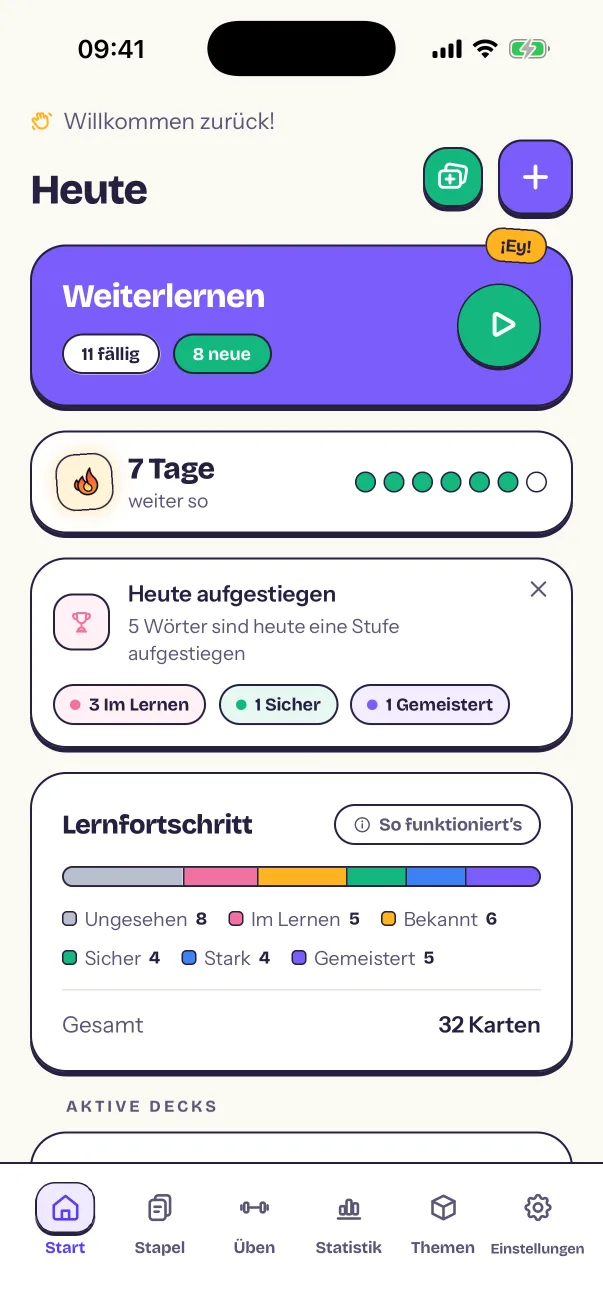
  • Screenshot der mobilen Vocards-App. Startseite: Die heutigen Wiederholungen, dein Streak und dein Lernfortschritt.
    StartseiteDie heutigen Wiederholungen, dein Streak und dein Lernfortschritt.
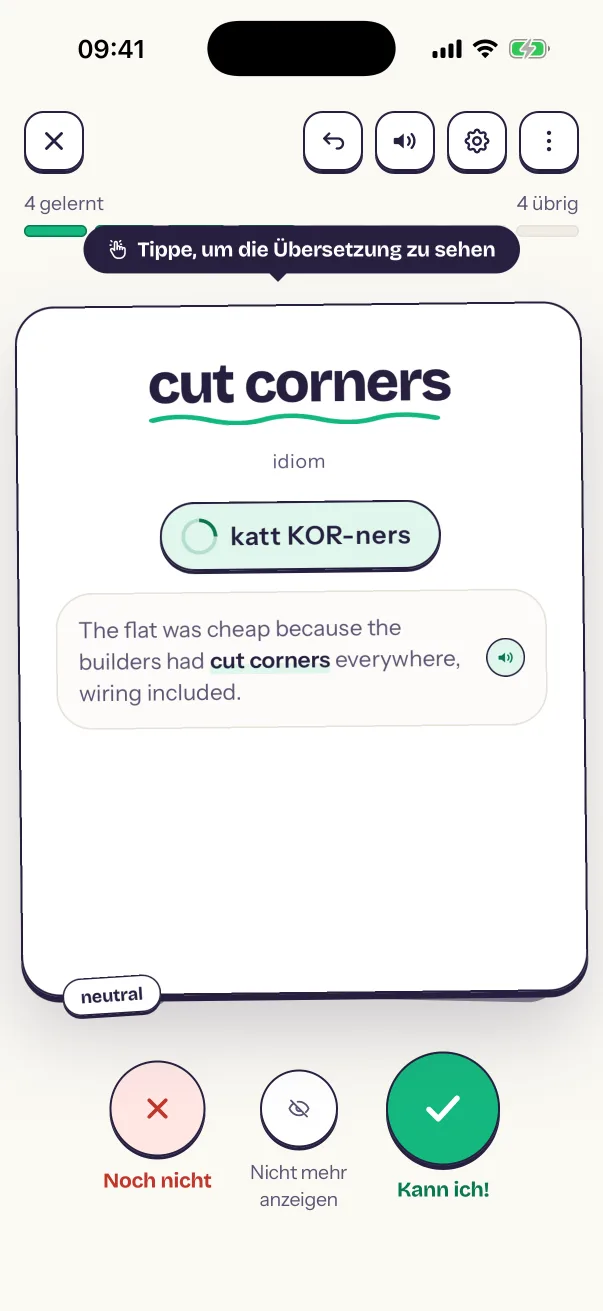
  • Screenshot der mobilen Vocards-App. Eine Karte wiederholen: Ein Wort mit Audio-Aussprache und Beispielsätzen.
    Eine Karte wiederholenEin Wort mit Audio-Aussprache und Beispielsätzen.
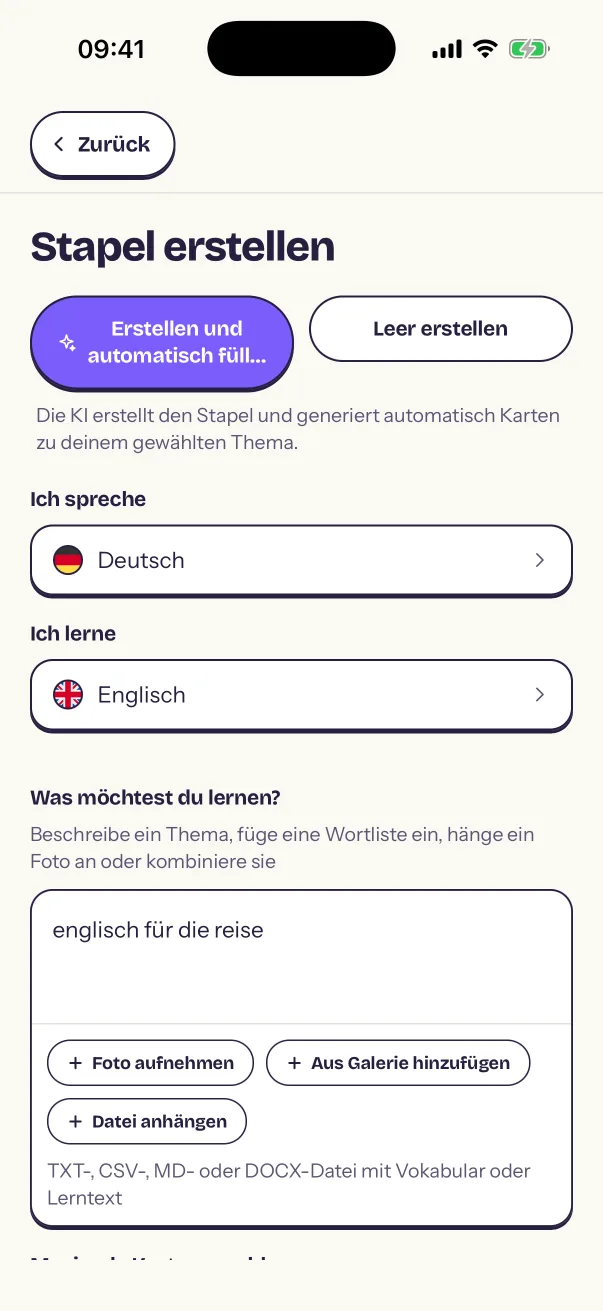
  • Screenshot der mobilen Vocards-App. Ein Deck erstellen: Erstelle ein Deck aus einem Thema, einer Wortliste oder einem Foto.
    Ein Deck erstellenErstelle ein Deck aus einem Thema, einer Wortliste oder einem Foto.
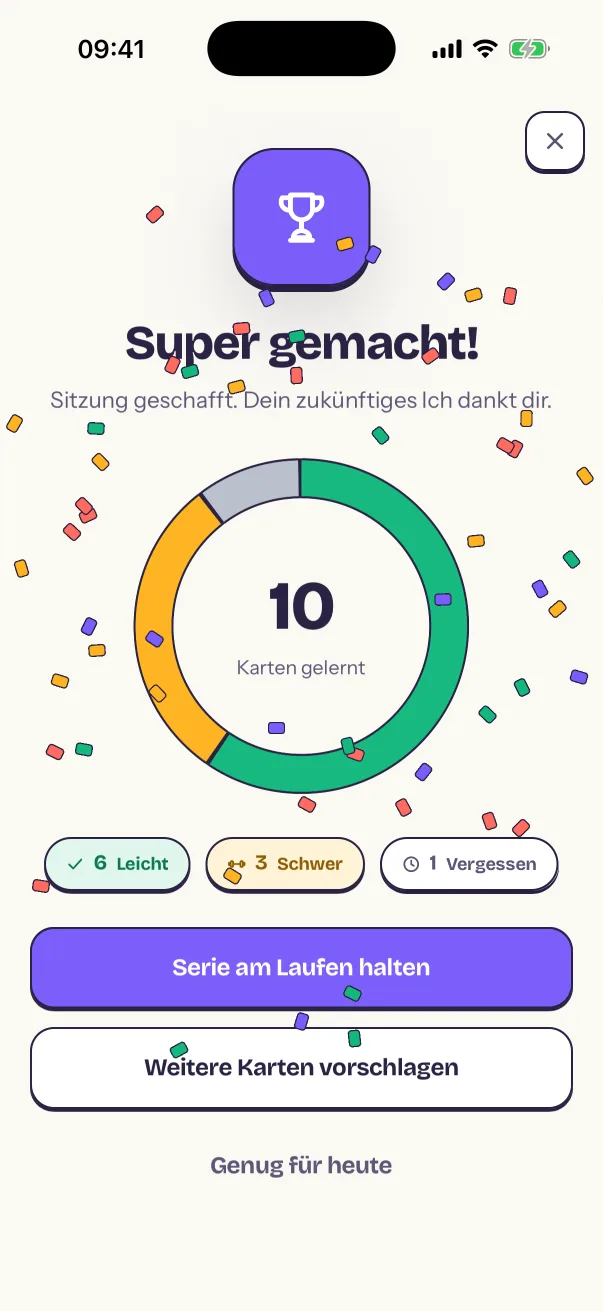
  • Screenshot der mobilen Vocards-App. Session-Zusammenfassung: Deine Ergebnisse am Ende einer Session.
    Session-ZusammenfassungDeine Ergebnisse am Ende einer Session.
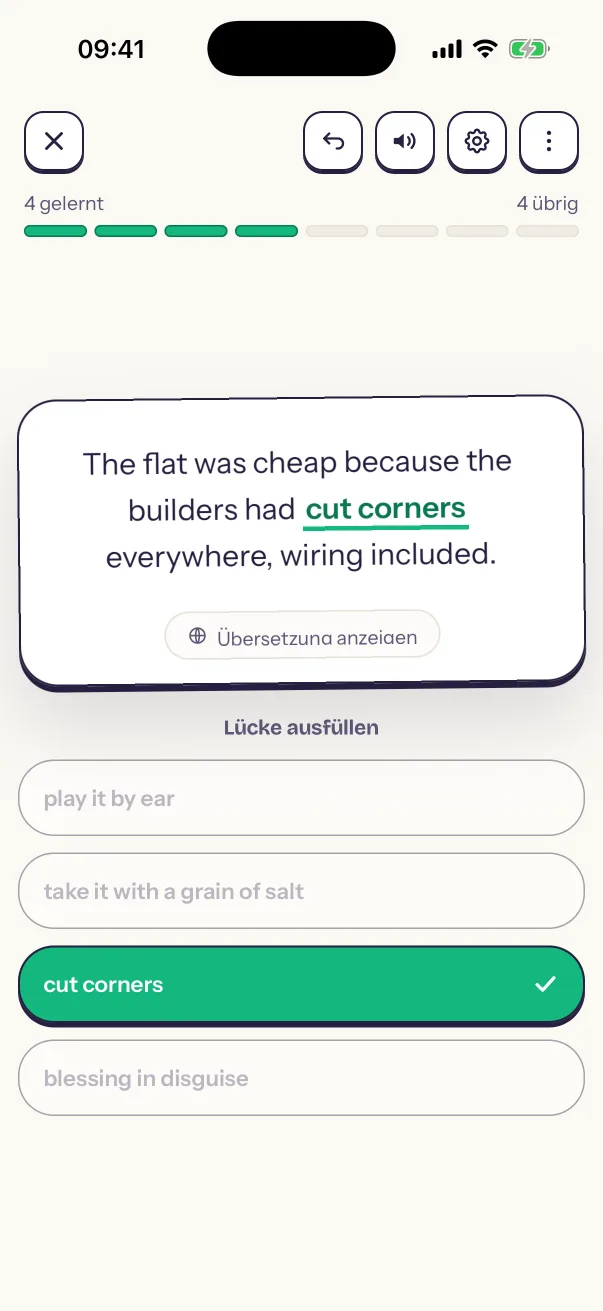
  • Screenshot der mobilen Vocards-App. Lückentext: Finde die fehlende Wendung in einem Beispielsatz.
    LückentextFinde die fehlende Wendung in einem Beispielsatz.
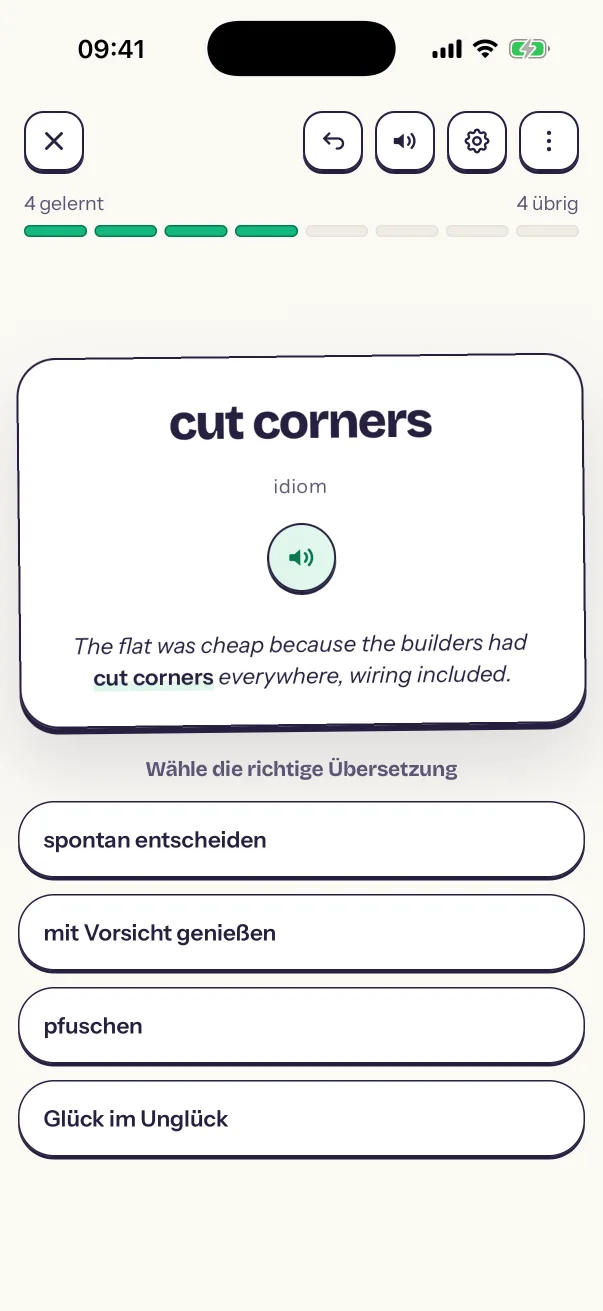
  • Screenshot der mobilen Vocards-App. Multiple Choice: Wähle die richtige Übersetzung.
    Multiple ChoiceWähle die richtige Übersetzung.
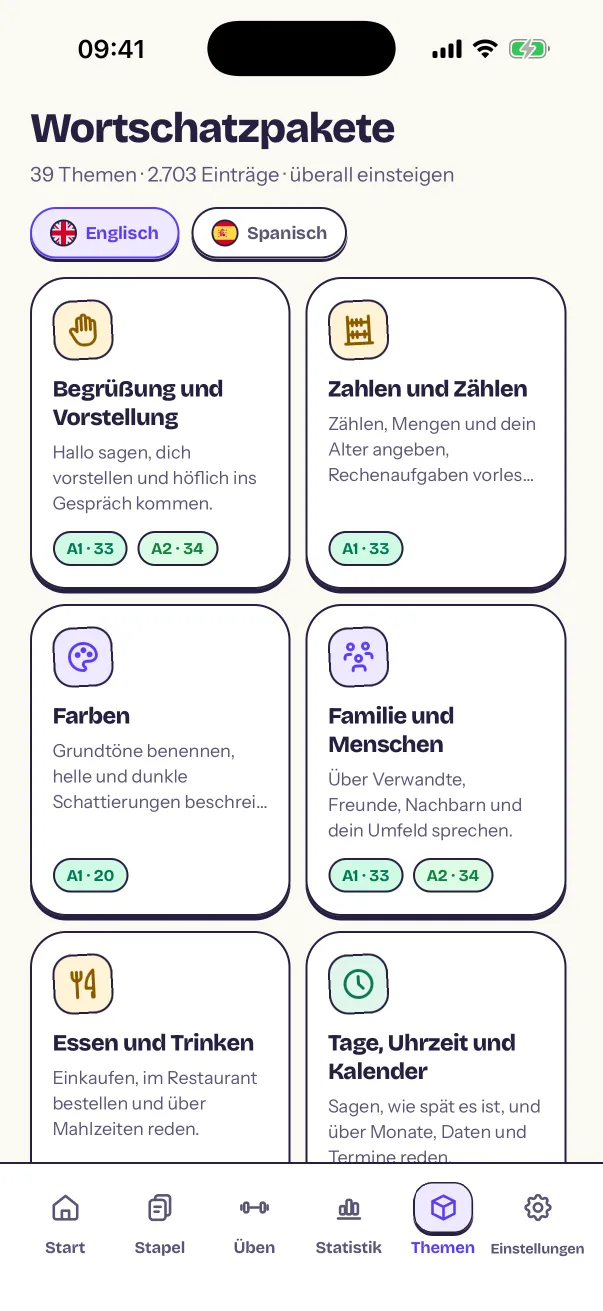
  • Screenshot der mobilen Vocards-App. Vokabelpakete: Fertige Themen, sortiert nach Niveau.
    VokabelpaketeFertige Themen, sortiert nach Niveau.
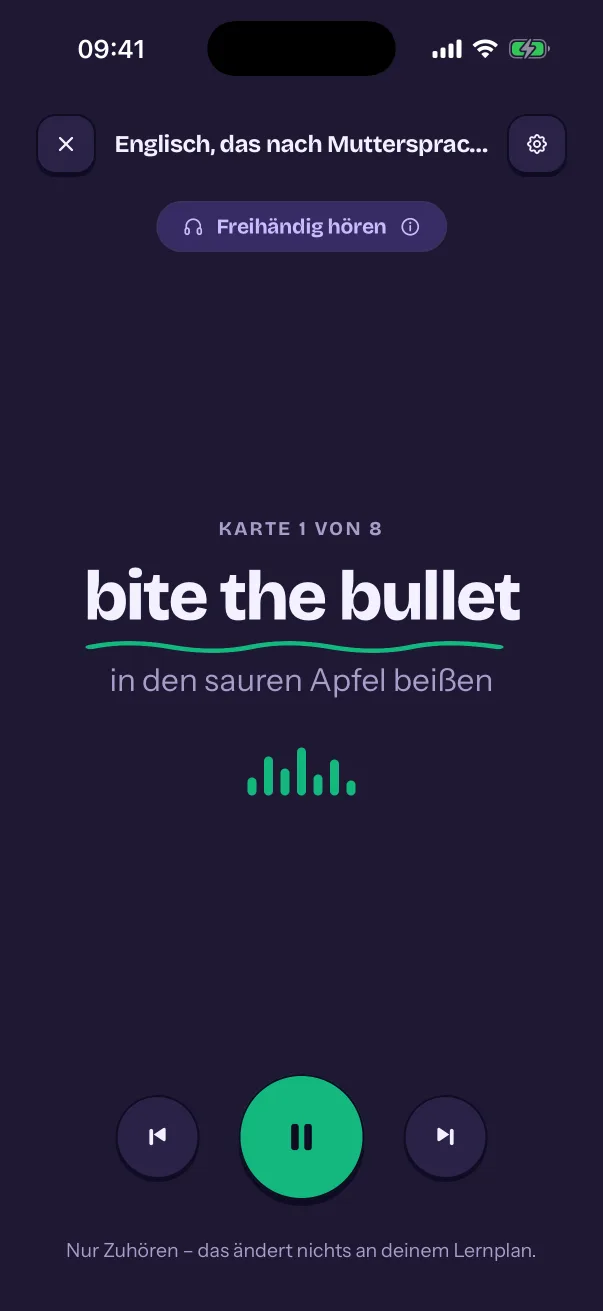
  • Screenshot der mobilen Vocards-App. Podcast-Modus: Hör dir ein Deck freihändig an, in der mobilen App.
    Podcast-ModusHör dir ein Deck freihändig an, in der mobilen App.
Ein Blick hinein

Schau dich in der App um.

Die Web-App, die mobile App und die Chrome-Erweiterung, gezeigt mit Beispielwörtern.

  • Mobile AppApps für iPhone und Android

  • WebEine Session dauert ein paar Minuten

  • Eine Lern-Session auf einem Handy mit eingeblendetem Offline-Hinweis

    Mobile AppOffline auf dem Handy lernen

  • Ein Thema wird ins Formular für ein neues Deck eingegeben, dann erscheinen die Kachel des Decks auf der Startseite und das Deck selbst, in dem die Karten auftauchen, während sie geschrieben werden

    WebEin Deck aus einem Thema erstellen

  • Auf dem Handy wird in einer anderen App ein Wort markiert und über das Teilen-Menü an Vocards geschickt, dann öffnet sich das Formular für eine neue Karte mit dem bereits eingetragenen Wort

    Mobile AppWörter aus jeder App speichern

  • Eine getippte Antwort mit einem falschen Buchstaben, dann geprüft und mit markiertem Fehler

    WebDie Antwort aus dem Gedächtnis tippen

  • Auf einer Webseite wird ein Wort markiert und die Vocards-Bubble angeklickt, das Popup der Erweiterung öffnet sich mit dem Wort und seinem Satz, und die KI erstellt die Karte

    Chrome-ErweiterungWörter von Webseiten speichern

  • Die Streak-Feier nach einer Session, erst nach einer Woche, dann nach einem Monat: Jedes Mal wächst die Flamme, die Zahl zählt hoch und die Tage dieser Woche leuchten auf

    WebStreak-Feiern, die mitwachsen

  • Das Streak-Fenster über der Startseite: ein Streak von 30 Tagen, alle drei Ruhetage übrig und der Monatskalender mit ausgefüllten Lerntagen und zwei Tagen, die mit dem Ruhetag-Schild markiert sind

    WebRuhetage schützen deinen Streak

  • Eine Lückentext-Übung: ein Beispielsatz, in dem das Wort fehlt, und von vier Antwortmöglichkeiten wird die passende gewählt und als richtig markiert

    WebDie Lücke im Satz füllen

  • Eine Multiple-Choice-Frage in einer Lernsession: ein Wort und vier Übersetzungen zur Auswahl

    WebMultiple-Choice-Fragen

  • Die Session-Zusammenfassung erscheint mit einem Konfettiregen: Die Zahl der wiederholten Karten zählt hoch, das Diagramm füllt sich mit leicht, schwer und vergessen, und die Zahl der Wörter, die ein Level aufgestiegen sind, wird angezeigt

    WebNach jeder Session sehen, was sich geändert hat

  • Die Seite eines Decks mit seinen Karten und dem Bereich „Lernfortschritt“

    WebSpaced Repetition in sechs Stufen

  • Auf dem Handy: Eine Wortliste in einem Heft wird fotografiert, das Foto an ein neues Deck angehängt und daraus das Deck erstellt, eine Karte pro Wort

    Mobile AppAus einem Foto Karten machen

  • Eine Wortliste wird eingefügt, dann die Importvorschau: wie eine Zeile als Wort und Übersetzung gelesen wurde und in welches Deck sie kommt

    WebEine Wortliste importieren

  • Der Übungsbildschirm auf einem Handy, mit den Übungsarten und der Anzahl der Wörter pro Runde

    Mobile AppÜbungsrunden außerhalb des Plans

  • Die Seite „Karte bearbeiten“, von oben nach unten gescrollt: das Wort mit seiner Aussprache, die Übersetzung, die Beispiele mit einem optionalen KI-Button und der Button „Änderungen speichern“

    WebJede Karte selbst bearbeiten

  • Das Feld „Lesung“ einer japanischen Karte auf der Seite „Karte bearbeiten“, dann dieselbe Karte in einer Session: erst nur das Wort, dann umgedreht mit den Furigana darüber und seiner Bedeutung

    WebLesehilfen für Japanisch und Chinesisch

  • Die Markierungen eines Kindle-Buchs, bereit zum Import, mit Farbfiltern

    WebMarkierungen aus Kindle und Play Books importieren

  • Die englischen Vokabelpakete, nach Thema

    WebFertige Vokabelpakete für Englisch

  • Die Statistikseite mit einer Jahres-Heatmap und Streak-Summen

    WebStatistiken und eine Lern-Heatmap

  • Die Auswahl der Farbthemen, mit zwei als Favoriten markierten Themen

    WebFarbthemen

  • Vocards-Widgets auf einem Android-Startbildschirm

    Mobile AppWidgets für den Startbildschirm

  • Der Podcast-Modus auf einem Handy, der ein Deck abspielt

    Mobile AppFreihändig zuhören mit dem Podcast-Modus

  • Die Deck-Bibliothek auf einem Handy, mit den Schaltflächen für Ansicht, Sortierung, Filter und Suche über Ordnern und Decks

    Mobile AppDecks suchen, sortieren und filtern

  • Die Audio-Einstellungen auf einem Handy: wie die Aussprache geschrieben wird, die automatische Wiedergabe, die Wiedergabegeschwindigkeit und die Erfolgs-Sounds

    Mobile AppLern- und Audioeinstellungen